

スマホ用アプリのダウンロードはこちら

iOS版


Android版

同友会名簿アプリの使用方法
1
ログイン
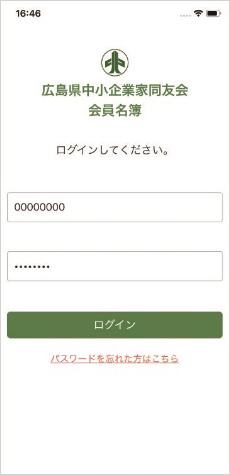
IDとパスワードを入力して「ログイン」ボタンをタップするとログインできます。
パスワードを忘れた時は「パスワードを忘れた方はこちら」をタップし再発行してください。
- IDはe.doyuのIDと共通です。
- パスワードは、2020年3月日以後にご入会の方は、e.doyuと共通です。
2
パスコード入力
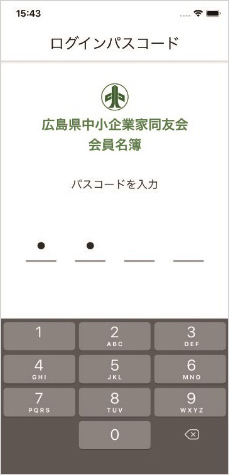
アプリを起動するたびにパスコード入力を表示します。
パスコードが認証されるとホーム画面に遷移します。
3
ホーム(会員検索・会員詳細)
【会員検索】
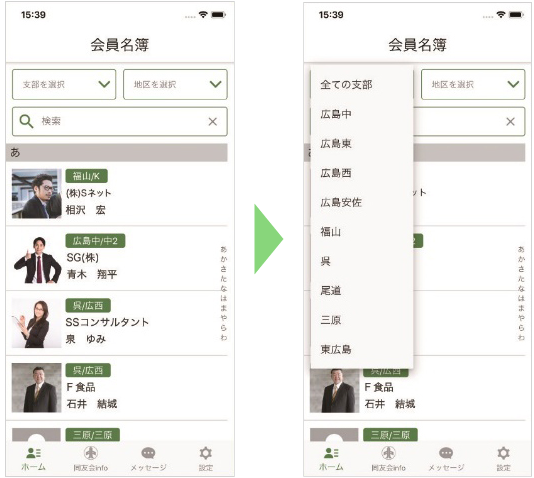
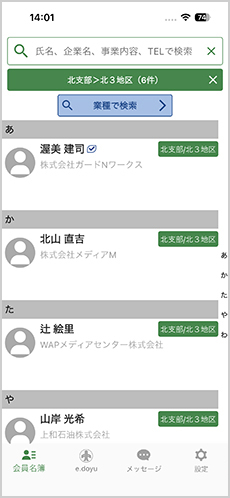
画面上部の検索フォームより支部や地区ごとに検索ができます。表示された選択肢を選ぶと自動で検索結果を表示します。
フリーワード検索も可能。任意の会員をタップすると詳細を表示します。
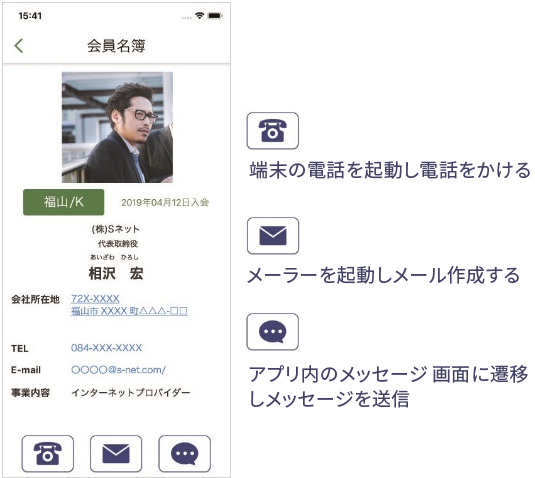
【会員詳細】
4
メッセージ(個人手宛てメッセージ・グループメッセージ)
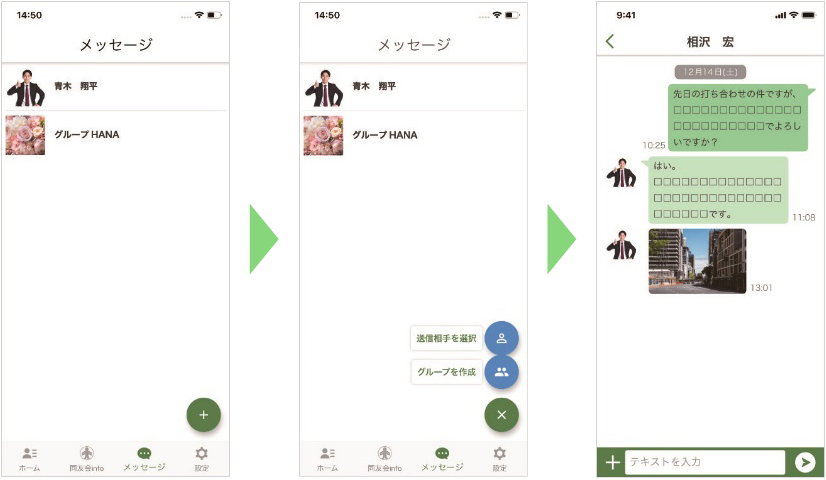
アプリから直接メッセージを送信することができます。 一覧の『+』をタップすることで作成できます。
個人宛メッセージを作成する場合は「送信相手を選択」から送信相手を選びます。
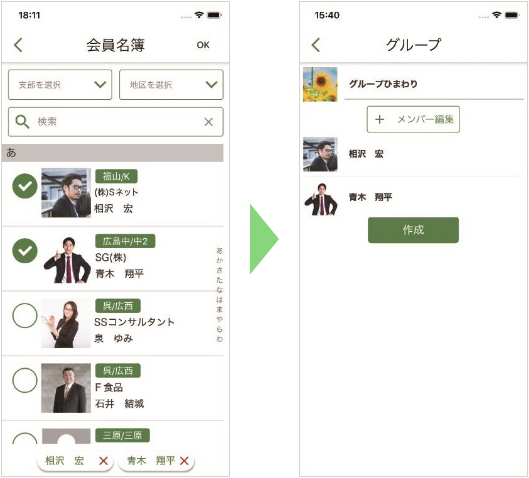
グループメッセージを作成する場合は「グループを作成」を選択し、グループ名とグループメンバーを追加し作成します。
メッセージ画面下部の入力フォームにメッセージを入力し、送信ボタンを押せば送信できます。
「+」から画像やファイルを送信することができます。メッセージ内でアンケートを取ることもできます。
【個人宛て】
【グループ】
『+ メンバー編集』 をタップしメンバーを選択
同友会名簿アプリ 新機能「他地域連携」設定方法
2026年2月下旬より、同友会の名簿アプリに新しい機能「他地域連携」機能が追加されました。
この機能は、名簿アプリを使っている同友会間で、連携機能を「オン」にした会員同士が条件ですが、お互いを名簿で検索できる、他県同友会会員ともグループを作ってやりとりできるようになります。
- 初期設定は、オフ(使わない)になっています。
利用希望の方はご自身で名簿アプリの設定画面から「オン」にしてください。
なお、名簿アプリを使っている同友会は、2026年1月末現在、岩手・新潟・茨城・大阪・愛媛。このうち、他地域連携機能を導入決定しているのは新潟で、他の同友会はこれから検討するところです。
他地域連携機能を使うための設定方法
- まず名簿アプリにログインしてください。
- 連携できる相手は、名簿アプリを導入している同友会で、他地域連携機能を使うことを決めた同友会で、かつその会員本人が設定画面から他地域連携機能を「オン」にした方となります。他地域連携機能の設定が「オフ」の場合は、対象になりません。
1
設定を開く
画面右下の歯車マーク(設定)をタップ。
2
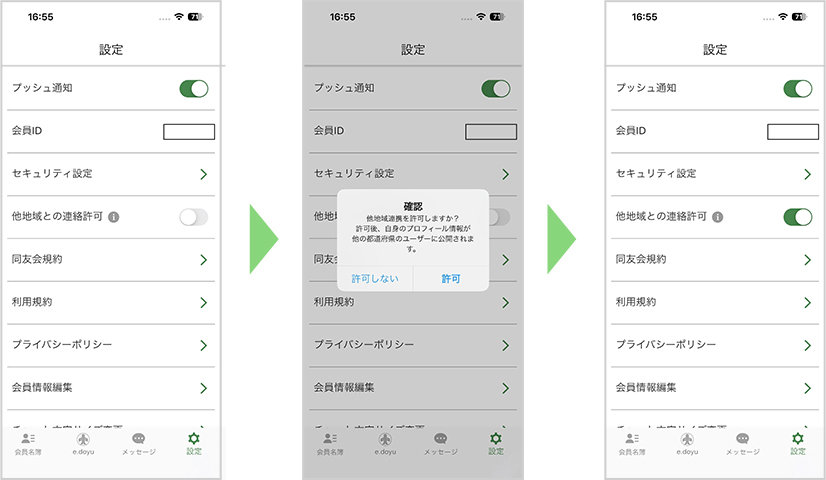
他地域連携をオンにする
設定画面の「他地域連携」の項目のボタンを右へスライドして「オン」にする。
「他地域連携」機能を使って、会員検索する
- ご自身のアプリで、他地域連携機能を「オン」にしないとこの機能は使えません。
- 検索する相手の所属同友会が、名簿アプリを導入しており、他地域連携機能を使い、会員本人が他地域連携機能を「オン」にしている場合のみ検索可能です。
- 他地域の人と、広島同友会の人を一度に検索することはできません。切り替える必要があります。
1
日本地図マークを確認
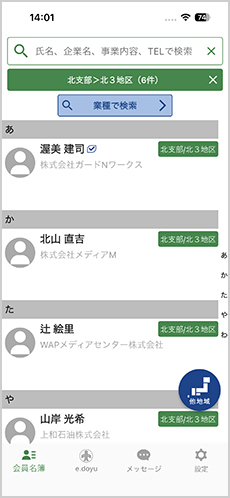
ご自身の名簿アプリの他地域連携機能が「オン」の場合、右下に日本地図マークが表示されています。ここを確認。
2
地図マークをタップ
日本地図マークをタップ。
3
検索画面でキーワードを入力
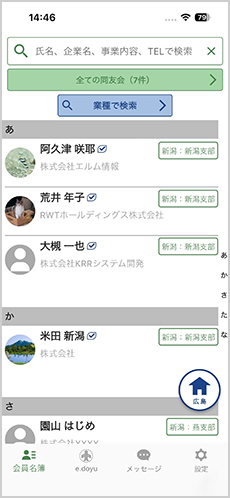
画面が他地域連携の検索画面に切り替わり、検索できるようになりました!検索窓に名前や社名などキーワードを入れて検索してみてください。
「他地域連携」機能を使って、グループを組む
- ご自身のアプリで、他地域連携機能を「オン」にしないとこの機能は使えません。
- 検索する相手の所属同友会が、名簿アプリを導入しており、他地域連携機能を使い、会員本人が他地域連携機能を「オン」にしている場合のみ検索可能です。
- 他地域の人と、広島同友会の人を一度に検索することはできません。切り替える必要があります。
1
名簿アプリの下側「メッセージ」アイコンをタップ
2
開いた画面で「グループを作成」をタップ
3
日本地図マークをタップ
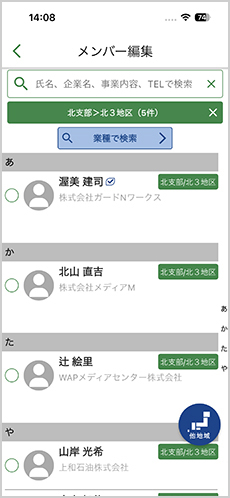
ご自身の名簿アプリの他地域連携機能が「オン」の場合、右下に日本地図マークが表示されています。広島以外のメンバーをグループに入れるには、日本地図マークをタップ。
4
検索してメンバー登録
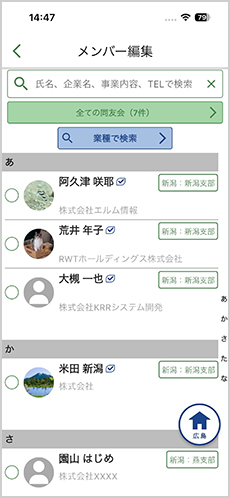
検索して、該当の人をメンバーに登録します。
5
広島の人をメンバーに入れる
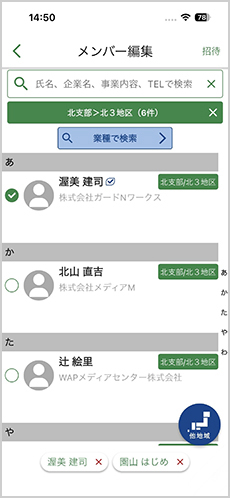
広島の人もメンバーに入れる場合は、右下の家マークをタップして、登録することができます。ただし、その会員も「他地域連携」機能が「オン」になっている必要があります。

